
- Chương Trình Đào Tạo
- Dịch Vụ
- Khuyến Mãi
- Lịch Khai Giảng
- Trung Tâm Thi
- Thông Tin
- Liên Hệ
10/20/2023


Tạo biểu đồ tiến độ dưới dạng lịch và hiển thị ngày hoàn thành nhiệm vụ.
Loại biểu đồ này hữu ích cho các thói quen cá nhân của bạn, như theo dõi các mục tiêu tập thể dục hoặc áp dụng trong công việc kinh doanh. Bạn có thể theo dõi chấm công của nhân viên, mục tiêu bán hàng hoặc các thành tích khác có thể đạt được hàng ngày.
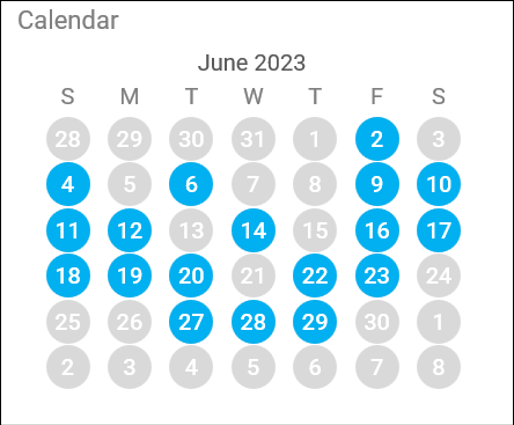
Download file
Bạn có thể làm theo bằng cách sử dụng tệp BEGIN hoặc xem kết quả cuối cùng bằng tệp FINAL.
8 Types of Progress Charts – Calendar Chart Explained – Part 1 – BEGIN.xlsx Download
8 Types of Progress Charts – Calendar Chart Explained – Part 1 – FINAL.xlsx Download
Tạo biểu đồ lịch
Biểu đồ lịch bắt đầu dưới dạng biểu đồ phân tán X-Y. Bạn hãy bắt đầu bằng cách chọn dữ liệu X và Y trong file Excel sau:
8 Types of Progress Charts – Calendar Chart Explained – Part 1 – BEGIN.xlsx
Với dữ liệu đã chọn, hãy chuyển đến tab Insert và chọn tùy chọn đầu tiên trong menu Scatter chart, đó là biểu đồ phân tán X-Y.
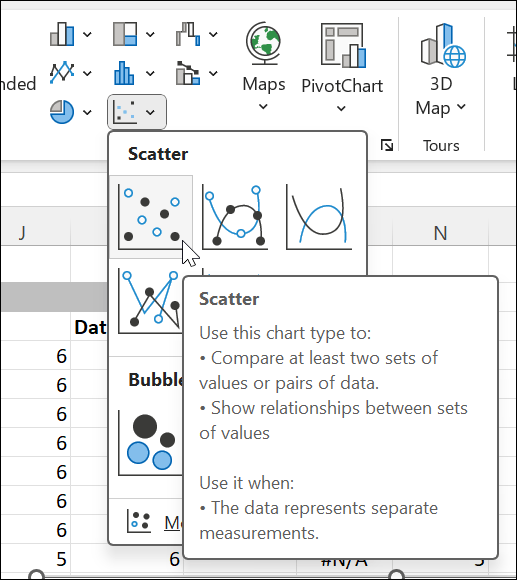
Biểu đồ sẽ xuất hiện:
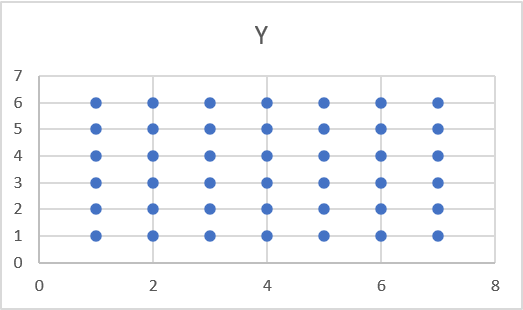
Dữ liệu X và Y tạo ra biểu đồ với 6 hàng và 7 cột.
Định dạng biểu đồ
Với biểu đồ đã chọn, hãy chuyển đến tab Chart Design và nhấp vào Select Data. Cửa sổ pop-up xuất hiện:
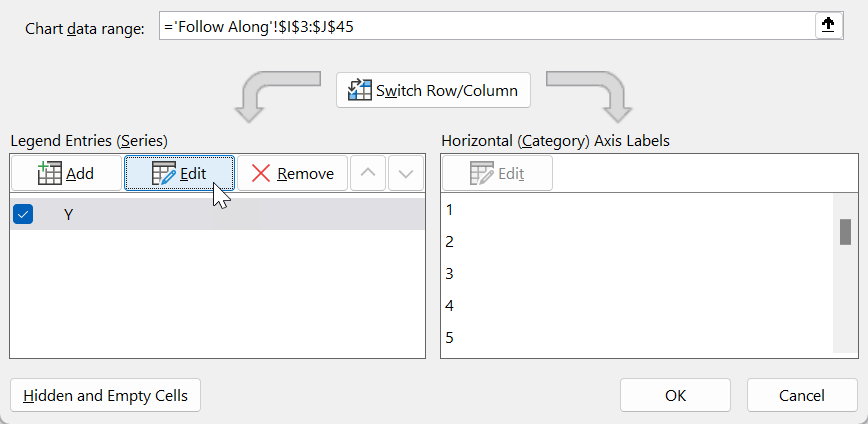
Nhấp vào Edit để đổi Series name bằng cách nhấp vào ô có nội dung Current Month.
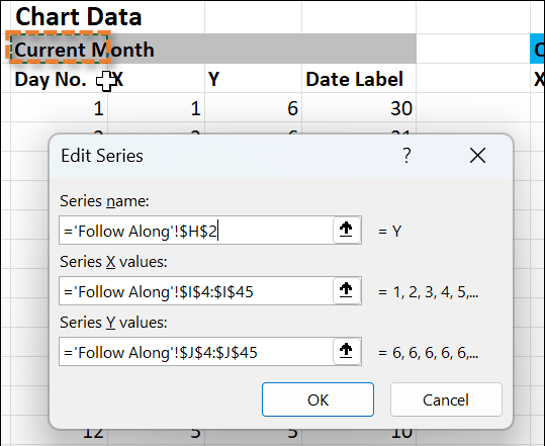
Sau đó nhấn OK.
Bây giờ hãy định dạng các dấu chấm. Với biểu đồ đã chọn, hãy chuyển đến tab Format và chọn Series “Current Month” từ danh sách thả xuống.
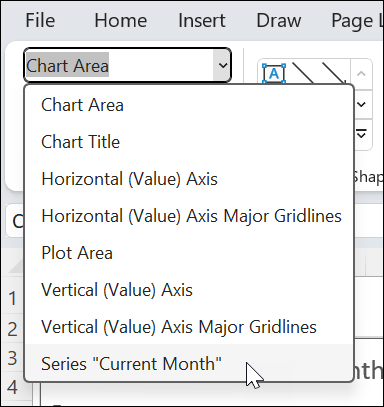
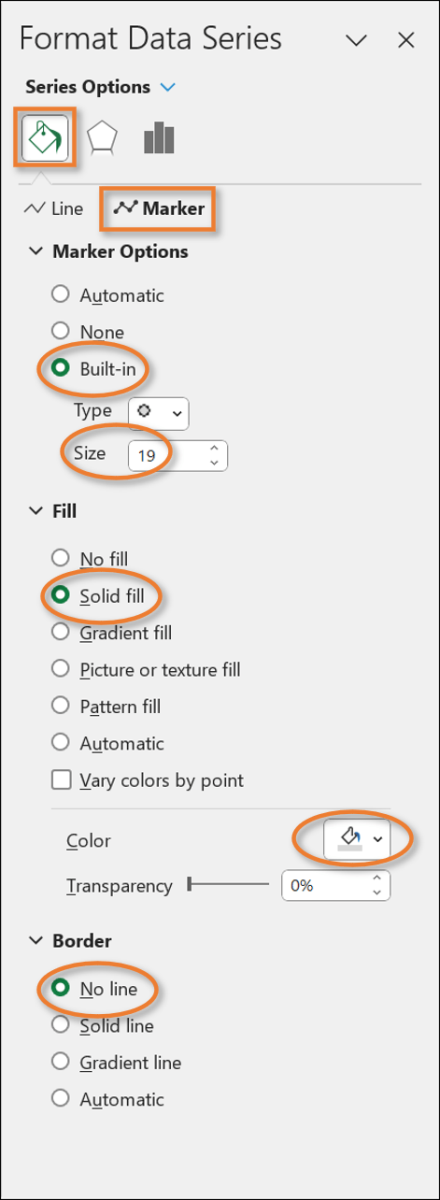
Sau đó click vào Format Selection trên Ribbon để mở task pane ở bên phải worksheet của bạn. Trong tùy chọn Fill & Line, di chuyển tới phần Marker và chọn các tùy chọn sau:
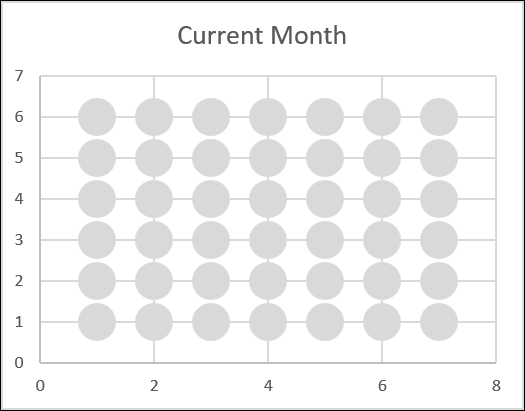
Biểu đồ của bạn lúc này sẽ như thế này.
Thêm Data Labels
Tiếp theo, chúng ta muốn thêm số vào các dấu chấm biểu thị các ngày trong tháng. Với biểu đồ đã chọn, hãy nhấp vào dấu cộng (+) xuất hiện gần góc trên bên phải của biểu đồ. Chọn Data Labels rồi chọn More Options.
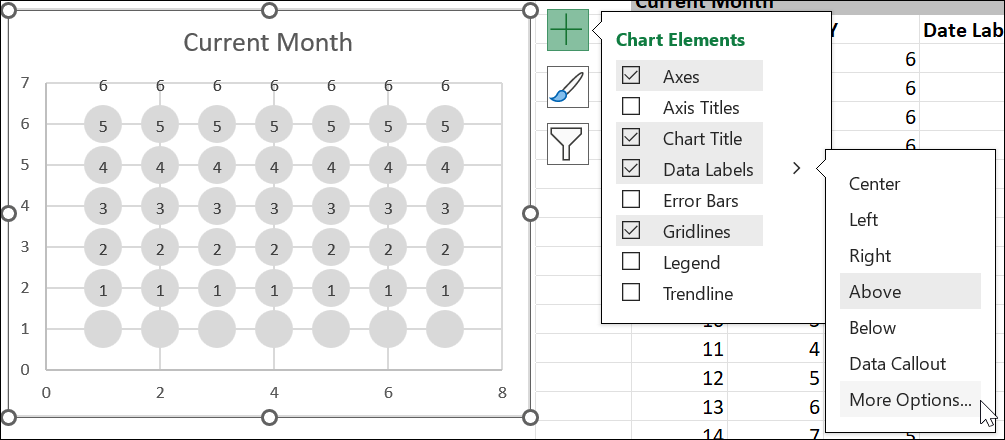
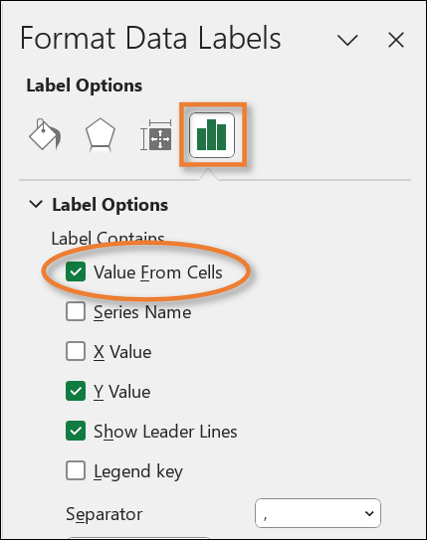
Trong task pane ở bên phải, di chuyển tới Label Options. Click vào checkbox Value From Cells.
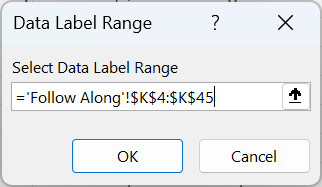
Chọn phạm vi từ cột Date Label trong dữ liệu.
Trong task pane, bỏ chọn các box Y Value và Show Leader Lines. Căn giữa Label Position. Biểu đồ bây giờ sẽ như thế này:
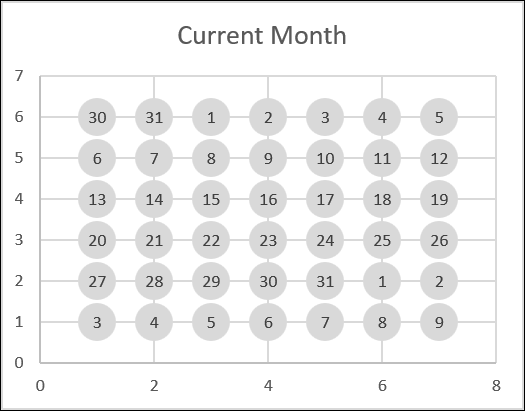
Các data label này được tự động cập nhật. Nếu bạn thay đổi ngày bắt đầu trên lịch thì tất cả các ngày tiếp theo trong tháng cũng sẽ được cập nhật nhờ vào công thức đã có sẵn trong file.
Thêm màu sắc cho các ngày
Chúng ta đã có các chấm màu xám cho mỗi ngày trong lịch và chúng ta cũng có thể tô các chấm màu của mình lên những ngày mà chúng ta muốn thể hiện sự tiến trình.
Trong file, công thức COUNTIF được sử dụng để tìm những ngày có dữ liệu là “Yes”, cho biết mục tiêu của ngày đó đã được hoàn thành. Nếu tìm thấy dữ liệu là “Yes”, nó sẽ trả về giá trị bằng ngày đó và vẽ một dấu chấm trong biểu đồ. Nếu không tìm thấy dữ liệu là “Yes”, nó sẽ trả về lỗi #N/A và sẽ không có dấu chấm nào được vẽ.
Để thêm các chấm màu, chọn biểu đồ và chuyển tới tab Chart Design. Chọn Select Data. Sau đó click vào nút Add trong cửa sổ Select Data Source.
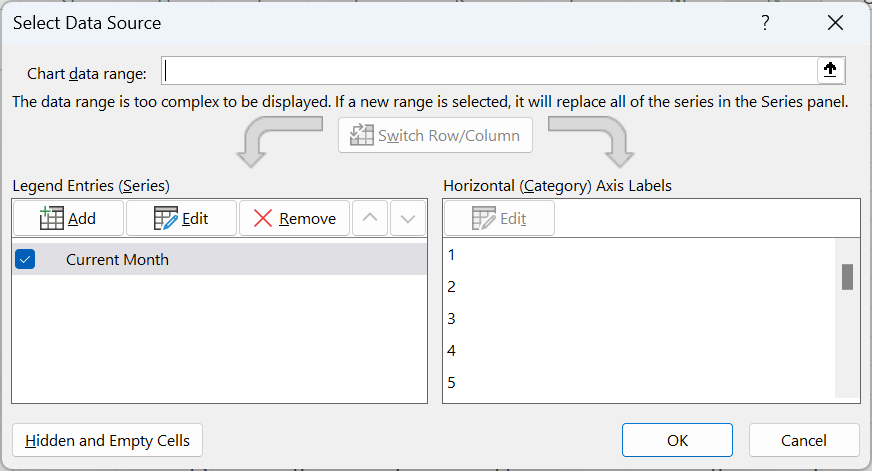
Đối với Series Name, hãy chọn ô Complete (color). Các giá trị Series X sẽ là phạm vi dữ liệu trong X. Đối với các giá trị Series Y, hãy chọn phạm vi dữ liệu trong Y.
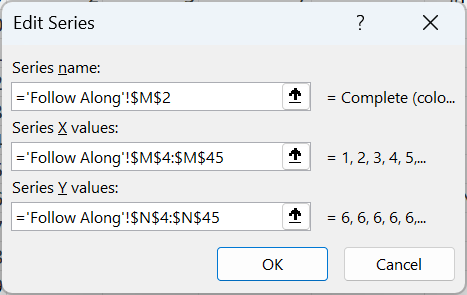
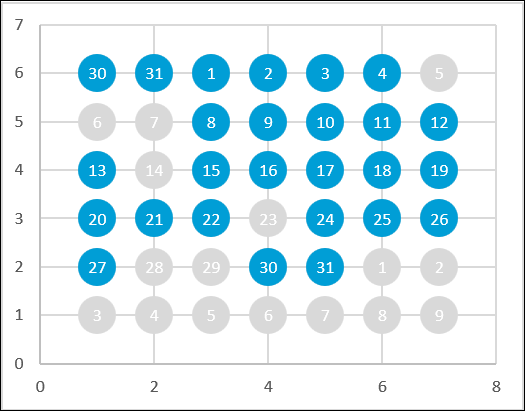
Nhấn OK, rồi nhấn OK lần nữa và bạn sẽ thấy biểu đồ của mình có các chấm màu nhỏ phủ lên một số chấm màu xám. Chúng ta chỉ cần định dạng các dấu chấm này.
Chọn Series “Complete (color)” trên tab Format.
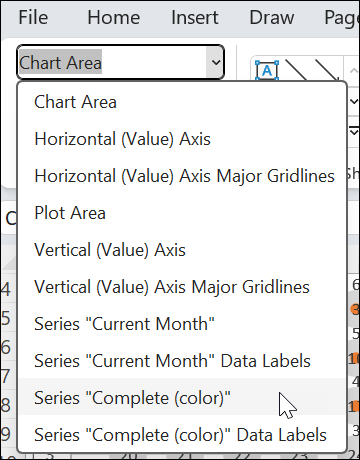
Sau đó, trong task pane, hãy chọn tất cả các tùy chọn giống như trước nhưng sử dụng màu khác. Bây giờ biểu đồ của bạn sẽ như thế này:
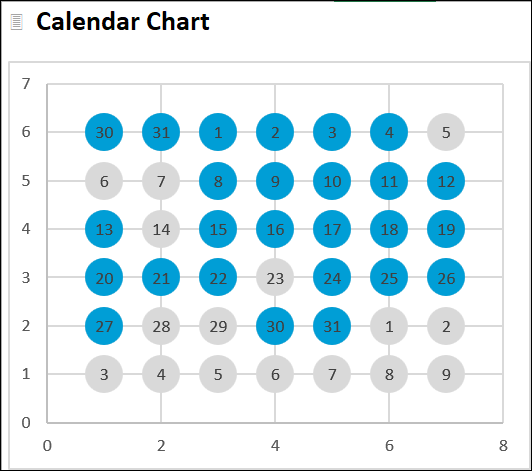
Nếu muốn, bạn có thể thay đổi màu chữ của data label thành màu trắng thay vì màu đen.
Thêm các ngày trong tuần
Với biểu đồ đã chọn, hãy di chuyển đến tab Chart Design, nhấn chọn Select Data và chọn Add trong Legend Entries.
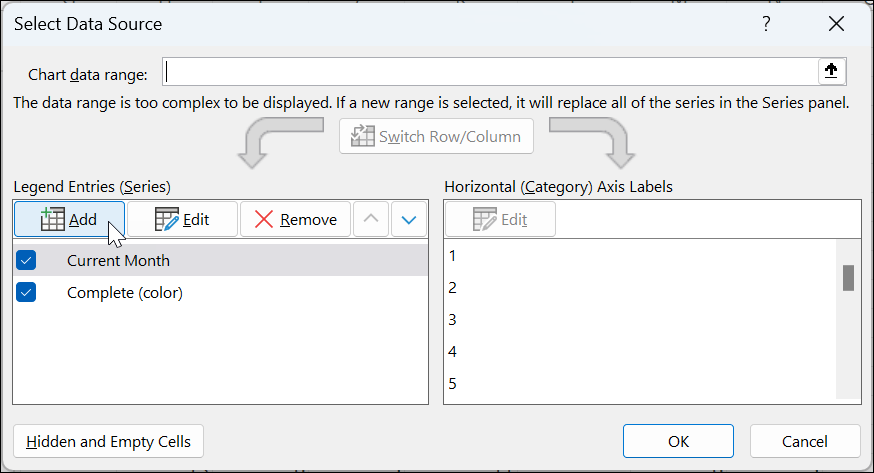
Đối với Series name, hãy chọn ô Day Labels. Các giá trị Series X phải là dữ liệu trong cột Day Label. Đối với các giá trị Series Y, hãy chọn dữ liệu trong cột Value.
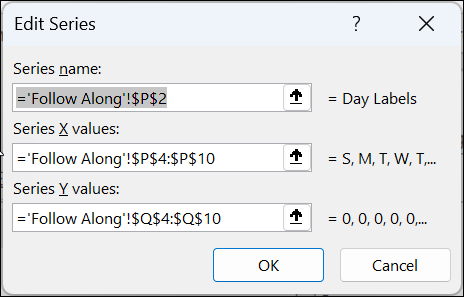
Điều này có vẻ không ảnh hưởng nhiều đến biểu đồ nhưng sẽ có ý nghĩa hơn nếu chúng ta thay đổi loại biểu đồ sao cho phù hợp với từng loại dữ liệu. Với biểu đồ đã chọn, hãy chuyển đến tab Chart Design và nhấn Change Chart Type.
Trong cửa sổ Change Chart Type, chọn Combo trong menu bên trái, sau đó chọn các cài đặt sau:
Bỏ chọn các box Secondary Axis đã được chọn.
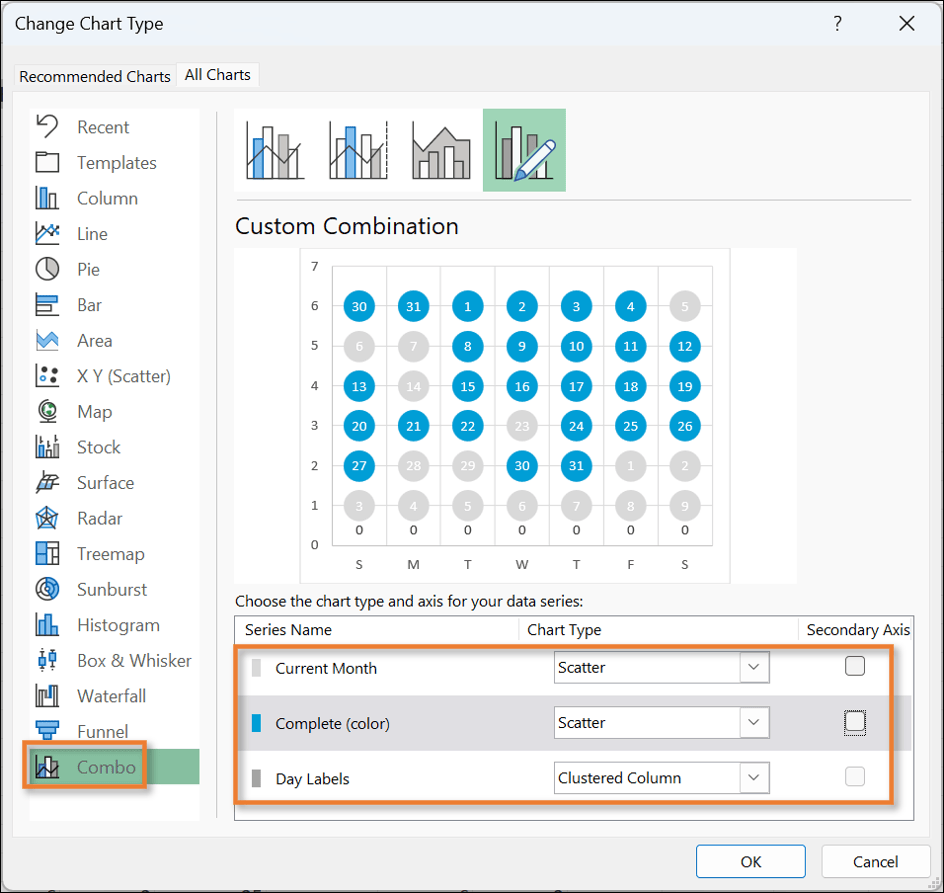
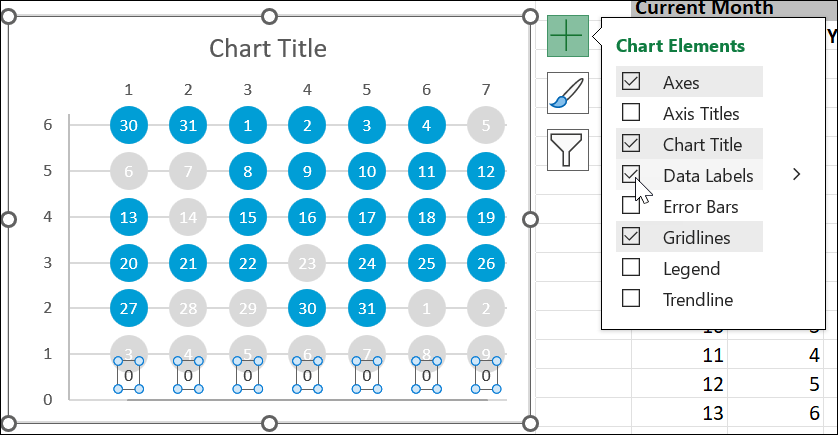
Như trong hình dưới, nếu biểu đồ của bạn hiển thị các số 0 dọc theo phía dưới, ngay phía trên Day Labels, bạn có thể nhấp vào chuỗi đó rồi bỏ chọn box Data Labels để làm chúng biến mất.
Biểu đồ của bạn bây giờ sẽ như thế này:
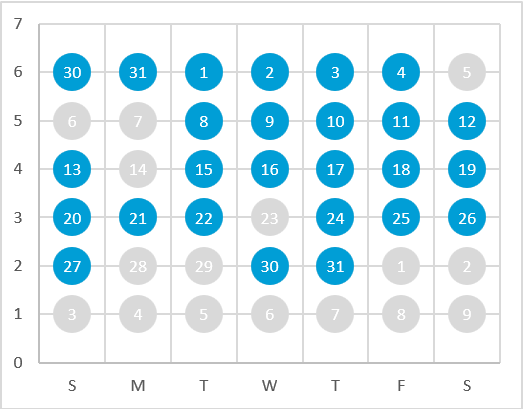
Di chuyển Day Labels
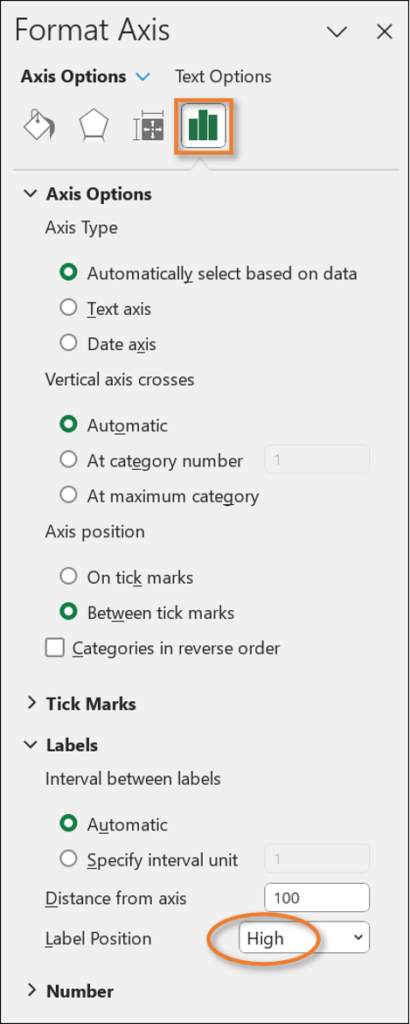
Để di chuyển những ngày trong tuần lên trên cùng, click chọn vào biểu đồ, trong tab Format, chọn Horizontal (Category) Axis từ menu thả xuống. Tiếp tục click vào Format Selection, task pane sẽ xuất hiện bên phải màn hình của worksheet. Sau đó, chọn mục Axis Options và chọn các lựa chọn như bên dưới.
Bạn có thể xóa Axes và Gridlines cũng như đường xung quanh biểu đồ nếu muốn. Muốn thêm tiêu đề biểu đồ, chọn box Chart Title trong menu rồi liên kết nó với tiêu đề biểu đồ trong dữ liệu. Đây là kết quả cuối cùng của biểu đồ sau khi tạo.
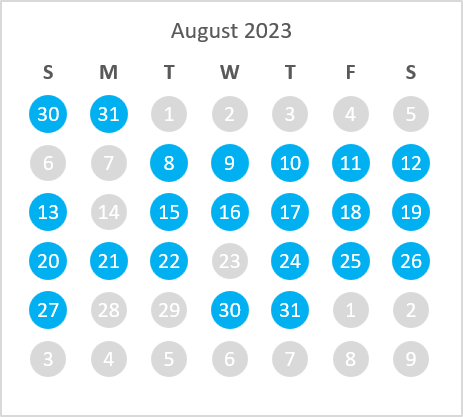
Bạn có thể sao chép biểu đồ này và tất cả dữ liệu của nó vào workbook của bạn để không phải xây dựng nó từ đầu. Khi làm như vậy, bạn sẽ phải điều chỉnh dữ liệu trong các cột màu vàng hoặc trỏ công thức COUNTIF vào dữ liệu hiện có của mình, bất kể dữ liệu đó nằm ở đâu.
Nguồn: excelcampus.com

12/11/2025


